فوائد استخدام وورد للأعمال

تستحوذ وورد بريس على أكثر من ربع مواقع العالم وهي منشئ مواقع الويب المفضل للشركات الرائدة بما في ذلك سي إن إن ، سوني كورب ، تايم ، وديزني. تم إنشاء WordPress كمنصة سهلة الاستخدام للمدونين ، وأصبح نظام إدارة المحتوى الأكثر شعبية في العالم ، مع الميزات والوظائف التي تجعله مثاليا لبناء مواقع الويب التجارية من جميع الأنواع.
تم تصميم WordPress في عام 2003 لجعل النشر عبر الإنترنت متاحًا للجميع - مصممي مواقع الويب وغير المصممين على حد سواء. إنها مجموعة من ملفات التعليمات البرمجية الحرة والمفتوحة المصدر التي تشكل البنية الأساسية لموقع الويب ، وعلى الرغم من أن المصممين ذوي الخبرة يمكنهم العمل مع شفرة المصدر الخاصة بهم لتخصيص موقع WordPress ، إلا أنه يمكن للمستخدمين غير المتخصصين أيضًا العمل مع عنصرين أساسيين آخرين ، الموضوعات والمكونات الإضافية لتصميم مواقع تعمل بشكل كامل دون الحاجة إلى سطر واحد من التعليمات البرمجية.
يمكن استخدام WordPress لإعداد مواقع تتراوح من مدونات شخصية صغيرة إلى موقع ويب كبير للشركات مع وظائف معقدة ومستخدمين متعددين. موقع WordPress المستضاف ذاتيًا يخضع تمامًا لسيطرة مالك الموقع. يتميز موقع ووردبريس ، متعدد الاستخدامات ، والمرن ، والقابل للتطوير دائمًا ، بأن يتطور ويتغير مع أعمالك. في ما يلي نظرة على بعض الفوائد الأساسية لاستخدام WordPress لمواقع الويب التجارية.

المصدر المفتوح ودائما الحرة

بالنسبة لأصحاب الأعمال التجارية الواعين بالميزانية للشركات الصغيرة والكبيرة ، يتيح WordPress إمكانية إنشاء وتشغيل موقع ويب باستخدام جميع سمات WordPress المجانية والمكونات الإضافية بخلاف شراء اسم النطاق وحساب الاستضافة. يمكن لأي شخص تنزيل WordPress من WordPress.org وتثبيته على أي نظام استضافة أو تثبيته مباشرة من خيارات بناء الموقع التي تأتي مع حساب استضافة.
لتخصيص موقع وإضافة الوظائف اللازمة الخاصة ، يستطيع المستخدمون الوصول إلى آلاف المظاهر والمكونات المجانية من أدلة WordPress التي تأتي مع البرنامج. ولكن أولئك الذين لديهم احتياجات أعمال أكثر تعقيدًا يمكنهم أيضًا شراء مواضيع وخصائص ووردبريس بريميوم أو تحويل تصميم الموقع وإدارته إلى فريق تطوير مخصص.

سهلة التركيب والاستخدام

بمجرد تنزيل WordPress ، لن يستغرق إعداده وقتًا طويلاً والبدء في إضافة المحتوى. لأن WordPress تم تصميمه للمدونين والناشرين الذين لم يحظوا بتجربة تشفير كثيرة ، يمكن تثبيته في "بنقرة واحدة" وتخصيصه بسرعة بالطرق الأساسية للحصول على موقع وتشغيله بسرعة.
بمجرد التثبيت ، يمكن إدارة إعدادات ووردبريس والمحتوى بسهولة من لوحة القيادة الإدارية للموقع الجديد. وبينما يمكن للمستخدمين الذين لديهم خبرة في التطوير العمل مباشرة مع ملفات WordPress الأساسية للموقع أو استئجار مطورين للقيام بذلك ، فمن الممكن أيضًا إدارة موقع WordPress بدون تحرير الشفرة الأساسية على الإطلاق.

يمكن الوصول إليها دائمًا للمستخدمين المصرح لهم

يمكن إدارة موقع WordPress من قبل مستخدمين متعددين ، من أي جهاز. بما أن موقع WordPress "مستضاف ذاتيًا" مع موفر استضافة من اختيارك ، فيمكن الوصول إليه من أي جهاز كمبيوتر أو جهاز جوال من قبل أي شخص تم منحه الأذونات المناسبة. يجعل ذلك من السهل على المستخدمين العمل على الموقع عن بُعد والتعاون مع الآخرين عند الضرورة ،

مناسبة للجوّال مع ثيمات متجاوبة

يتم الآن إجراء المزيد من عمليات البحث والمعاملات عبر الإنترنت من أجهزة الجوّال مقارنةً بالكمبيوتر المكتبي التقليدي. وهذا يعني أنه لكي تكون قادرة على المنافسة ، يجب أن يكون موقع النشاط التجاري مناسبًا للجوّال مع سهولة المشاهدة والوصول إلى أي نوع من الشاشة بتصميم متجاوب تمامًا. يمكن إنشاء موقع الويب الخاص ببرنامج WordPress باستخدام موضوعات مستجيبة للجوّال تقوم تلقائيًا بتكييف الصفحات والمشاركات للأجهزة المحمولة ، أو مع مجموعة متنوعة من ملحقات WordPress المجانية والمتميزة التي تضيف ميزات تصميم متجاوبة إلى سمة غير متجاوبة.

متعددة وقابلة للتطوير لحياة عملك

على الرغم من أن WordPress قد تم تصميمه خصيصًا للتدوين ، إلا أنه يمكن استخدامه لإنشاء أي نوع آخر من المواقع أيضًا. يمكن خلط مواضيع ومكونات WordPress التجارية ومطابقتها لإنشاء جميع أنواع المواقع الفريدة لتلبية احتياجات الشركة الخاصة.
مواضيع WordPress عبارة عن مجموعات من الأكواد البرمجية التي يمكن تراكبها على شفرة WordPress الأساسية لتعيين مظهر وتخطيط موقع WordPress. هناك الآلاف من خيارات السمات المجانية والمتميزة للاختيار من بينها في دليل موضوع WordPress ، ويمكن شراء المزيد من المطورين من جهات خارجية وتثبيتها على أي موقع WordPress.
جنبا إلى جنب مع مختلف خيارات موضوع الحرة والممتازة ، يمكن الإضافات الأعمال وورد إضافة ميزات ووظائف رئيسية محددة إلى موقع وورد. يمكن تثبيت هذه الأجزاء الصغيرة من الكود وتنشيطها على أي موقع متوافق مع WordPress لتوسيع وظائفه بطرق تدعم احتياجات صاحب الموقع الخاصة. يمكن استخدام المكونات الإضافية لإنشاء واجهة متجر عبر الإنترنت بالكامل ، وإضافة بوابات الدفع ، وإدارة قوائم البريد ، وغير ذلك الكثير. يتوفر أكثر من 50000 مكون إضافي من دليل WordPress plugin ، ومثل مواضيع WordPress ، يمكن شراء البعض الآخر من مطوري الطرف الثالث حول العالم.

التخصيص الكامل والتحكم

مواقع الويب المستضافة محدودة بمعلمات موفر الاستضافة ، وإذا تم إغلاق المضيف ، يمكن ترك المواقع بدون منزل عبر الإنترنت. لكن الكود الأساسي لـ WordPress هو كيان قائم بذاته يقدم جميع الميزات الأساسية لنظام إدارة محتوى وظيفي بالكامل بحيث يمكن للمستخدمين التحكم في جميع جوانب مظهر الموقع ووظائفه وإمكانية الوصول إليه.
نظرًا لأن WordPress يمنح المستخدمين سيطرة كاملة على مواقعهم ، تقدم مواقع WordPress خيارات تخصيص كاملة لتتناسب مع احتياجات وأهداف شركة معينة ، من داخل WordPress نفسه. يمكن لأصحاب الأعمال التعامل مع جميع جوانب الموقع هذه بأنفسهم أو اتخاذ قرار باستدعاء المطورين والمتخصصين في تكنولوجيا المعلومات للقيام بهذه المهمة ، ولكن لديهم الخيار في اختيار النهج الذي يعمل بأفضل شكل في أي وقت.

مدونة أعمال مدمجة

يمكن أن يكون إنشاء مدونة نشطة غنية بالمحتوى أداة قوية عند بدء خطة تسويق المحتوى لنشاطك التجاري. ولأن وورد بريس مصمم أصلاً للتدوين ، فإن النظام الأساسي يحتوي على جميع العناصر لإنشاء مدونة وإدارتها التي تدعم رؤية الشركة وتعرض عروضها. يحتوي محرر نصوص WordPress Post و Page على جميع الأدوات اللازمة لإنشاء نصوص وتصميمها ، وإضافة صور أو محتوى وسائط متعددة ومشاركتها على الشبكات الاجتماعية.
تسهِّل هذه الأدوات على العديد من المستخدمين إضافة محتوى وتعديله ، وتحسين الموقع لعمليات البحث ، وتبادله بين الشبكات الأخرى. تم تصميم بعض موضوعات أعمال WordPress مع وضع المدونات في الاعتبار بشكل خاص ، ويمكن للعديد من الوظائف الإضافية ذات الصلة بالتدوين إضافة وظائف متخصصة إضافية لجعل مدونة أعمال WordPress سهلة التحديث والإدارة بشكل منتظم.

ميزات SEO الصديقة للتصنيف العالي

مواقع WordPress نظيفة ويمكن الوصول إليها لمحركات البحث مثل Google للزحف والفهرسة ، مما قد يؤدي إلى الحصول على ترتيب أعلى ومزيد من الرؤية للشركة. تسهل الميزات ، مثل المظاهر السريعة الاستجابة والمكونات الإضافية التي تضيف أدوات تحسين محركات البحث (SEO) لكل صفحة ومشاركة ، من تحسين جميع أقسام موقع WordPress.
تتولى وورد بريس الملايين من المواقع التجارية حول العالم. إنه نظام إدارة المحتوى الأكثر استخدامًا على الويب — وتأتي هذه المنصة المجانية والمفتوحة المصدر بدعم من مجتمع مستخدمي WordPress واسع النطاق وجميع الأدوات اللازمة لإنشاء موقع يمكن أن ينمو جنبًا إلى جنب مع نشاطك التجاري.
Share:
Read More

ابدأ مدونتك أو الموقع في 5 دقائق باستخدام WordPress

بالنسبة للكثيرين ، عندما يفكرون في WordPress ، فإنهم يفكرون في "blog". وبينما يعد WordPress أحد أكبر منصات التدوين في العالم ، يعد WordPress أيضًا نظامًا متكاملًا لإدارة المحتوى ، ويعد طريقة رائعة لإنشاء العديد من أنواع مختلفة من مواقع الويب. ستوضح لك هذه المقالة مدى سهولة الحصول على مدونتك أو موقعك على الويب وتشغيله بسرعة.

اختيار مضيف الويب

هناك العديد من شركات الاستضافة هناك ، ولكن بالنسبة لموقع WordPress ، يجب أن يكون Bluehost في أعلى قائمة أي شخص. يوصي موقع WordPress باستضافة Bluehost لاستضافة موقع الويب منذ أكثر من 10 سنوات. هناك العديد من الأسباب التي تجعل Bluehost مستحسناً للغاية ، ولكن هنا عدد قليل من الأسباب:
  • خدمة العملاء الممتازة والموثوقية وسهولة الاستخدام
  • لوحة تحكم سهلة الاستخدام
  • خوادم مصممة خصيصًا لتوفير بيئة استضافة أكثر استقرارًا ووثوقية
  • ابدأ بسرعة من خلال تثبيت WordPress بنقرة واحدة والذي يوفره سوق MOJO
  • خبير ، الدعم الفني الداخلي متوفر 24 ساعة في اليوم ، 7 أيام في الأسبوع
  • عدد غير محدود من مواقع الويب وحسابات البريد الإلكتروني والنطاقات - كل ذلك في حساب واحد وبسعر مناسب
  • لا الحيل ، لا عقود. استمتع براحة ضمان استرداد الأموال لمدة 30 يومًا وخيار الإلغاء في أي وقت.
ولتحسين الصفقة أكثر من ذلك ، إذا قمت بالتسجيل من خلال هذا البرنامج التعليمي ، فسوف تحصل على عرض خاص للاستضافة المشتركة بسعر 3.95 دولار شهريًا لمدة 36 شهرًا ، بالإضافة إلى اسم نطاق مجاني لمدة عام!
لإعداد حساب الاستضافة الخاص بك مع Bluehost ، اتبع الخطوات التالية. سيؤدي ذلك إلى تسريع عملية التفكير في اسم النطاق الذي تريد استخدامه ولجعل بطاقة الائتمان الخاصة بك جاهزة للدفع قبل البدء.

انشاء حساب استضافة الخاص بك

للبدء ، انتقل إلى الصفحة الرئيسية لـ Bluehost وانقر على " اشترك الآن ".
بعد ذلك ، تحتاج إلى اختيار اسم نطاق لموقعك. إذا كنت تملك اسم نطاق بالفعل ، فيمكنك إدخاله هنا ، وسيتعين عليك فقط اتباع بضع خطوات إضافية للتأكد من أنك قمت بإرشاد DNS الخاص بك إلى Bluehost . إذا لم يكن لديك اسم نطاق بالفعل ، يمكنك شراء واحدة من اليمين في عملية التسجيل ، وأفضل جزء هو ، أنه مجاني مع شراء حساب استضافة WordPress الجديد.
 
2
بمجرد قيامك بإدخال اسم مجال ، ستقوم بملء معلوماتك الشخصية.
3
بعد ذلك ، ستختار حزمة الاستضافة التي تريدها. يتم تسعير الاستضافة العادية والمشتركة بمدة 12 و 24 و 36 شهرًا. للمساعدة في توفير المال ، كلما زادت المدة التي تشتريها ، انخفض المعدل الشهري. على سبيل المثال ، باختيار مدة استضافة 36 شهرًا ، يمكنك الحصول على معدل تمهيدي كبير يبلغ 3.95 دولار في الشهر. ولأنك اخترت استضافة Bluehost ، إذا احتجت إلى أكثر من حساب استضافة مشترك ، فإن Bluehost يوفر ترقيات سلسة ل VPS أو حسابات استضافة خادم مخصصة من داخل لوحة التحكم الخاصة بك.
هناك بعض العروض الأخرى المقدمة عند الاشتراك ، والتي يمكنك تضمينها حسب تقديرك. نوصي باستخدامه هو خصوصية النطاق ، وهي خدمة مدفوعة تتيح الاحتفاظ بالمعلومات الشخصية على قواعد بيانات WHOIS.
بعد ملء معلوماتك واختيار حزمة الاستضافة ، انقر فوق الزر "التالي" لإكمال عملية الشراء. سيُطلب منك بعد ذلك إنشاء كلمة مرور لحسابك. يمكنك استخدام Password Generator لإنشاء كلمة مرور قوية وآمنة ، أو إنشاء كلمة مرور بنفسك. مطلوب أن يكون كلا من الأحرف الكبيرة والصغيرة ، ورقم ، وحرف خاص (؟! # ، وما إلى ذلك) من أجل الحصول على كلمة مرور قوية بما يكفي لحماية حسابك.
الآن بعد أن قمت بالتسجيل وتمكنت من تسجيل الدخول إلى حسابك ، يمكنك البدء في تثبيت WordPress!

تثبيت وورد

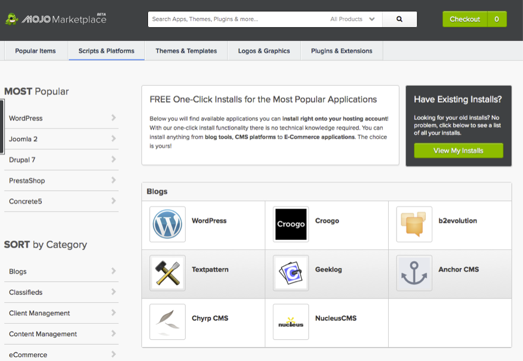
قد يبدو هذا مثل الخطوة الأكثر تعقيدا ، لكن Bluehost عملت بجد لجعل هذه واحدة من أسهل الأشياء التي يمكنك القيام بها باستخدام سوق MOJO الجديد لتثبيت WordPress والتطبيقات الأخرى. في cPanel ، قم بالتمرير إلى القسم المسمى "MOJO Marketplace" واختر زر "One-Click Installs". سينقلك هذا إلى صفحة داخل سوق MOJO تسمى Scripts و Platforms. قسم المدونة هو في أعلى الصفحة ، لذلك كل ما عليك فعله هو الضغط على أيقونة ووردبريس.
هذا سيفتح نافذة التثبيت. انقر فوق الزر "ابدأ" الأخضر الذي سيبدأ عملية تثبيت WordPress ، والتي تحتوي على بضع خطوات سهلة.
لقطة شاشة 2014-01-03 في الساعة 11.08.47 صباحًا
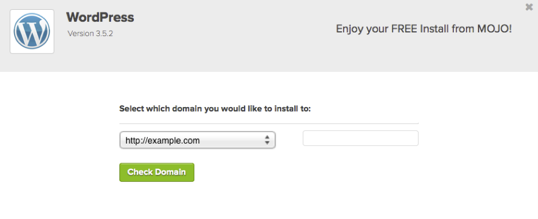
الخطوة 1: اختر المكان الذي تريد تثبيت WordPress فيه. يمكن أن يكون هذا أي مجال في حسابك ، أو نطاق فرعي أو مجلد لأحد نطاقاتك. بعد ذلك ، انقر على "التحقق من النطاق" ، الذي سيضمن لك تعيين النطاق والإشارة إلى حسابك. قد تحصل على تحذير بأنك تقوم بالكتابة فوق الملفات ، ولكن طالما أنك لم تقم بإنشاء موقع ويب آخر بعد ، يمكنك تحديد المربع والمتابعة. هذا هو في الغالب للتأكد من أنك تريد بالفعل تثبيت في هذا الموقع. إذا كان لديك مواقع أخرى تم إنشاؤها ، فستحتاج إلى التأكد من عدم الكتابة فوق شيء مهم.
تحقق من المجال الخاص بك
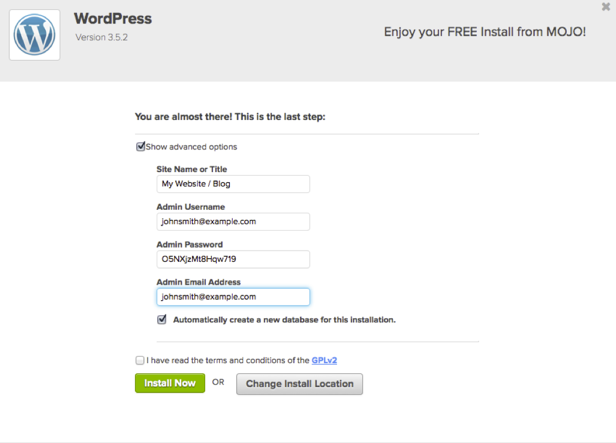
الخطوة 2: إظهار الخيارات المتقدمة. يتيح لك هذا القسم إعداد اسم المستخدم وكلمة المرور الخاصين بك لتثبيت WordPress. يوصى باستخدام اسم مستخدم مختلف عن "admin" وكلمة مرور قوية جدًا. تأكد من تحديد مربع "إنشاء قاعدة بيانات جديدة لهذا التثبيت تلقائيًا" ، ما لم يكن لديك قاعدة بيانات تم إعدادها بالفعل وترغب في استخدامها.
الخطوة 3: بعد قراءة البنود والشروط ، حدد المربع الذي يشير إلى أنك قمت بذلك ، ثم انقر فوق "التثبيت الآن".
تثبيت وورد
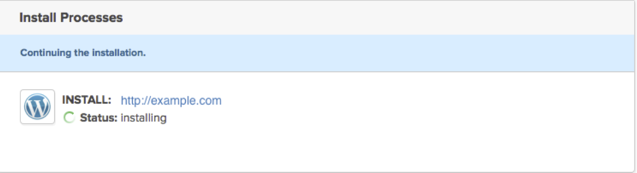
سترى الآن صفحة التقدم ، والتي ستوضح لك مدى طول التثبيت. بمجرد تثبيت WordPress بالكامل ، سيوفر لك عنوان URL الخاص بموقعك وعنوان URL الخاص بتسجيل دخول المسؤول واسم المستخدم وكلمة المرور. ستحصل على نسخة من هذه المعلومات ، باستثناء كلمة المرور الخاصة بك ، في بريدك الإلكتروني أيضًا. تأكد من الاحتفاظ بها في مكان آمن.
WordPress تثبيت شريط التقدم
الآن يمكنك تسجيل الدخول إلى موقع WordPress بالانتقال إلى URL تسجيل دخول المسؤول. أدخل اسم المستخدم وكلمة المرور الخاصة بك ، ثم انقر فوق "تسجيل الدخول". سينقلك ذلك إلى لوحة معلومات WordPress الخاصة بك. من هنا ، يمكنك التحكم في كل ما يتعلق بموقع WordPress ، مثل إنشاء الصفحات وكتابة الرسائل وتغيير المظهر.
تذكر ، إذا قمت بالتسجيل من خلال هذا البرنامج التعليمي ، فستتلقى عرضًا خاصًا باستضافة مشتركة بسعر 3.95 دولار شهريًا لمدة 36 شهرًا ، بالإضافة إلى اسم نطاق مجاني لمدة عام!
Share:
Read More

كيفية بناء موقع وورد الخاص بك على نحو فعال


هل قررت إطلاق موقع WordPress؟ ممتاز! مع الأخذ في الاعتبار أن WordPress تمتلك 14.7٪ من أفضل 100 موقع إلكتروني في العالم ، فأنت في شركة جيدة. بالإضافة إلى ذلك ، يعد WordPress هو نظام إدارة المحتوى الأكثر شيوعًا ، لذلك يمكنك أن تثق أنك تعرف أنك قمت بالاختيار الصحيح.
لكن اختيار استخدام WordPress وبناء موقع ويب هما وحشان مختلفان تمامًا. لحسن حظك ، نحن نتحدث عن مساعدة أصدقائنا في إنشاء مواقع WordPress ناجحة. للحصول على موقع WordPress فعال ، اتبع هذه الخطوات.

1. اختيار وتأمين اسم المجال الخاص بك

يحدد WPBeginner اسم نطاق كاسم يستخدم لتحديد موقع ويب على الإنترنت . تتمثل الخطوة الأولى لإطلاق موقع WordPress في العثور على اسم النطاق وشرائه . لكن للأسف ، لا تتوفر جميع أسماء النطاقات. بفضل عصر .com ، تم امتلاك العديد من أسماء النطاقات لعقود.
لكن لا تأكل! هناك احتمالات اسم نطاق لا نهاية لها. يمكنك أيضًا إنهاء اسم النطاق الخاص بك بكل شيء من .biz إلى .co. أنت لا تقتصر على اسم نطاق .com.


2. إعداد موقع استضافة

بعد تأمين اسم النطاق الخاص بك ، يجب عليك بعد ذلك إعداد الاستضافة لموقع الويب الخاص بك على WordPress . يضمن الاستضافة أن موقع الويب الخاص بك "يعيش" في مكان ما على الإنترنت. هناك عدة أنواع من الاستضافة المتاحة لمواقع الويب. على سبيل المثال ، في Bluehost ، نقدم:
  • و اكثر
بدون خدمة استضافة ، لا يمكنك إنشاء موقع ويب WordPress وإطلاقه. اختر خدمة الاستضافة التي تلبي احتياجاتك وانتقل إلى الخطوة الرابعة.

3. قم بتنزيل وتثبيت وورد

وبمجرد الانتهاء من تعيين اسم النطاق واستضافتك ، فقد حان الوقت للحصول على أفضل جزء - تثبيت WordPress! إذا كنت قد اخترت استخدام Bluehost لاستضافتك واسمك ، فلدينا دليل يساعدك على إعداد WordPress في 5 دقائق ( أو أقل ).
إذا اخترت خدمة استضافة أخرى ، فيمكنك استخدام دليل تثبيت WordPress الرسمي للحصول على المساعدة. العملية بسيطة للغاية إذا اتبعت التعليمات خطوة بخطوة. تذكر ، إذا كان لديك أي أسئلة على طول الطريق يمكنك الاعتماد على مجتمع WordPress أو عضو فريق دعم Bluehost !

4. اختيار الموضوع

مع العناية بالتفاصيل الفنية ، فقد حان الوقت للبدء في بناء موقع WordPress الخاص بك. أولا ، يجب عليك اختيار موضوع. قد يبدو اختيار الموضوع الصحيح مهمة شاقة. ولكن إذا احتفظت بنصيحة هذه الإرشادات ، فلن تواجه أية مشكلة في العثور على المظهر المناسب لموقعك على الويب.
عند البحث عن موضوع ، يجب أن يكون:
    • الجوال متجاوب
    • متوافق مع أفضل المتصفحات
    • داعمة من الإضافات
  • كبار المسئولين الاقتصاديين ودية
بالإضافة إلى ذلك ، تحتوي بعض سمات WordPress على بناة صفحات مضمنة للمساعدة في تبسيط عملية إنشاء موقع الويب.
بدلاً من اختيار الموضوع الأول الذي تراه على عجل ، قم بعمل قائمة بالميزات أو العناصر التي يحتاجها موقع الويب الخاص بك. ثم تضييق اختيارك من المواضيع أسفل هذه المعايير. لا تشعر بالحاجة إلى التسرع أو الاستقرار في موضوع على الفور. خذ وقتك وتأكد من أن الموضوع الذي تختاره مثالي لمقاصد وأهداف موقع الويب الخاص بك.
ضع في اعتبارك أنك لست مضطرًا إلى موضوع WordPress واحد طوال عمر موقعك على الويب. يمكنك تغييرها إذا لزم الأمر ، ولكن قد لا يتم نقل بعض العناصر الفنية لموضوع واحد لموقع الويب إلى آخر.

5. تحرير بعيدا

الآن بعد أن حددت موضوعًا ، يمكنك تعديله لرغبة قلبك. يحدد موضوع WordPress أساس بنية موقعك ومظهره. الأمر متروك لك لتخصيص مظهر المظهر لتلبية احتياجات علامتك التجارية أو التدوين.
هذا يعني أنك قد تحتاج إلى:
    • اختر خطًا جديدًا
    • أضف أصول علامتك التجارية إلى المظهر
    • تخصيص القائمة
    • إضافة أو حذف الصفحات حسب الضرورة
    • تحميل وتنسيق الصور
    • إعادة ترتيب بنية القائمة
    • إضافة أو حذف القوائم
    • تضمين رموز الشبكات الاجتماعية
  • وأكثر من ذلك بكثير
يعد تخصيص موضوع WordPress خطوة مهمة في بناء موقع ويب فعال. وبالنظر إلى أن 38٪ من المستخدمين سيتوقفون عن التفاعل مع موقع ويب إذا كان المحتوى أو التخطيط غير جذاب ، فيجب ألا يحتوي موقع الويب الخاص بك على صور الأسهم أو النص أو الترتيب الذي يقدمه موضوع WordPress. يمكننا جميع بقعة واضحة على الصور على موقع على شبكة الإنترنت!

6. إضافة محتوى الموقع ومدون

بعد الانتهاء من تنسيق موقعك وبنيته ، ستحتاج إلى إضافة محتوى مقنع إلى موقعك. في حين أن التصميم الجذاب هو مفتاح موقع الويب الفعال ، فإن المحتوى له نفس الأهمية. بعد كل شيء ، وجدت شركة Adobe أن ثلثي الأشخاص يفضلون أن يقرؤوا شيئا مصمما بشكل جميل من شيء عادي إذا تم إعطاؤهم 15 دقيقة لاستهلاك المحتوى. وهذا يعني أن تصميم موقعك على الويب ومحتواه يجب أن يعملا جنبًا إلى جنب لإنشاء تجربة جذابة لزوار موقع الويب.
مع ذلك ، يجب أن تكون نسخة ومحتوى موقع الويب الخاص بك:
    • جذاب
    • مختصرا
    • واضح
    • توجيهات
  • موضعي
على الرغم من أن نقطة التقاء عدد كلمات محدد يمكن أن تكون لأغراض تحسين محركات البحث ، إلا أنك لست بحاجة إلى حشو موقع الويب الخاص بك بالمحتوى. بدلاً من ذلك ، ركّز على كتابة نسخة موقع الويب التي تُعلم القارئ عن علامتك التجارية أو منظمتك أو مدونتك.
بالإضافة إلى ذلك ، يحتاج موقع الويب الخاص بك إلى مدونة. تحتوي معظم موضوعات WordPress على صفحة مدونة يمكنك إضافتها في وقت فراغك. يمكنك أيضًا تخصيص مدونتك بحيث تحتوي على ميزات معينة مثل أدوات الشريط الجانبي وأزرار المشاركة الاجتماعية ونماذج الاشتراك في البريد الإلكتروني والمزيد. بمجرد إعداد مدونتك ، ابدأ بإنشاء محتوى جذاب لمشاركته مع العالم.

7. تحسين موقع الويب الخاص بك لكبار المسئولين الاقتصاديين

تريد أن يجد الناس موقعك على الويب ، أليس كذلك؟ واحدة من أهم الطرق التي يكتشف بها مستخدمو الإنترنت مواقع الويب هي من خلال محركات البحث. على هذا النحو ، تحتاج إلى تمكين موقع الويب الخاص بك للظهور أعلى في ترتيب البحث من خلال تقنية تسويق تسمى تحسين محركات البحث (SEO) .
ضمن تحسين محركات البحث ، هناك عدة طرق يمكنك من خلالها التلاعب بالمحتوى والهيكل والروابط والمكونات الأخرى في موقعك بهدف ترتيب أعلى. إحدى الطرق السريعة للبدء هي إضافة مكونات SEO المناسبة إلى موقعك على الويب. بعض من كبار الإضافات كبار المسئولين الاقتصاديين وورد ما يلي:
على أقل تقدير ، يمكنك البدء بإضافة ملحق مثل Yoast أو All in One SEO إلى موقعك على الويب. ستساعدك هذه المكونات الإضافية على إضافة معلومات محسّنة لتحسين محركات البحث إلى كل جزء من المحتوى وصفحة موقعك على الويب.

8. إضافة أدوات التسويق الضرورية

الخطوة الأخيرة لبناء موقع WordPress فعال هو إضافة أي أدوات تسويقية أو مكونات إضافية قد تحتاجها. انظر إلى الأهداف التي حددتها لموقعك على الويب وحدد أفضل الاستراتيجيات التسويقية لإنجازها.
من التسويق عبر وسائل التواصل الاجتماعي إلى التسويق عبر البريد الإلكتروني ، هناك العديد من الأدوات والتكتيكات التسويقية تحت تصرفك. بالإضافة إلى ذلك ، توفر بعض من أهم الأنظمة والأدوات التسويقية مكونات إضافية قوية من WordPress لزيادة جهود الترويج لموقعك على الويب. على سبيل المثال ، يساعدك المكوِّن الإضافي لـ WordPress من CoSchedule في تنظيم تقويمك الكامل لمحتوى التسويق وجهود وسائل الإعلام الاجتماعية.
بعد الانتهاء من هذه الخطوات الثمانية ، تكون قد بنيت موقعًا فعالاً على WordPress. ما رأيك في أن يكون موقع WordPress فعالاً؟
Share:
Read More

كيفية إنشاء موقع على شبكة الإنترنت وورد في 5 خطوات سهلة

إذا كنت قد أوقفت اتخاذ قرار بإنشاء موقع ويب لشركتك الصغيرة لأنك تفترض أنه سيكون معقدًا أو مستهلكًا للوقت ، فلا تقلق. إعداد موقع WordPress أساسي سهل بشكل ملحوظ. في الواقع ، يمكن لمعظم الناس الانتقال من البداية إلى النهاية في حوالي 30 دقيقة - دون أي مهارات تقنية متقدمة أو تدريب خاص.
في حين أن هناك بالفعل مئات من منصات الاستضافة المجانية ، فإن خيارات الاستضافة الذاتية المتاحة مع WordPress.org تعطي أصحاب الأعمال الصغيرة سيطرة أكبر على مواقعهم. إذا لم تكن متأكدًا من المقاربة الأفضل بالنسبة لك ، فخذ بضع دقائق لمراجعة الاختلافات . نظرًا لأنك ستحتاج إلى اختيار موفر استضافة لاستخدام WordPress.org ، فسيرشدك هذا البرنامج التعليمي من خلال إطلاق موقع ويب مستضاف ذاتياً مع استضافة Bluehost المحسنة لـ Bluehost.
لذلك دعنا نبدأ: إليك كيفية إنشاء موقع ويب WordPress في خمس خطوات سريعة.

الخطوة الأولى: اختر اسم المجال

اسم نطاقك هو ما يكتبه الأشخاص في المتصفح للوصول إلى موقعك على الويب. على الرغم من أنه من المغري اختيار شيء مضحك أو مبهرج ، فاختر نطاقًا يمثل كلا من علامتك التجارية ويجعل من السهل على الأشخاص العثور عليك.
على سبيل المثال ، "bobsmithwelding.com" أفضل من "bobdoesmetalwork.com" لأن الباحثين الذين يبحثون عن بوب بالاسم أو لخدمات اللحام أكثر عرضة للعثور عليه. يعتمد قرار تسجيل اسم النطاق الخاص بك على أسبابك لبناء موقع الويب.
من مزايا استخدام خدمة استضافة مثل Bluehost (التي توصي بـ WordPress) أنه يمكنك شراء اسم النطاق الخاص بك وخدمة الاستضافة من نفس المزود. ببساطة اكتب اسم النطاق المطلوب ، انقر فوق الزر "التالي" ، وسيقوم النظام بالتحقق مما إذا كان اختيارك متاحًا أم لا. يمكنك أيضًا اختيار نطاق مستوى أعلى بديل من القائمة المنسدلة. على سبيل المثال ، قد ترغب في .club أو .us بدلاً من .com.
إنشاء موقع wordpress

الخطوة الثانية: إعداد حساب استضافة وشراء باقة

بمجرد إنشاء اسم النطاق الخاص بك ، ستحتاج إلى إنشاء حساب لحزمة الاستضافة الخاصة بك. أدخل معلوماتك الشخصية في كل حقل ثم مرر لأسفل إلى قوائم الحزم (Basic أو Plus أو Business Pro) واختر خيارًا يناسب ميزانيتك واحتياجات الخدمة. تختلف الأسعار عبر مقدمي خدمات الاستضافة ، ولكن معظمهم يقدمون إضافات ، مثل ميزات الأمان الإضافية ، وأدوات لتعزيز تصنيفات البحث ، والنسخ الاحتياطي للموقع.
إنشاء موقع wordpress
حدد المربعات المناسبة ومرر لأسفل لإدخال معلومات الفواتير الخاصة بك. يرجى تخصيص بعض الوقت لمراجعة بنود الخدمة وسياسة الإلغاء وإشعارات الخصوصية ، ثم النقر على المربع لتأكيد موافقتك على السياسات. اتبع التعليمات التي تظهر على الشاشة لإنشاء كلمة مرور ، وازدهار ، وكنت على استعداد للخطوة الثالثة: اختيار موضوع WordPress الخاص بك.

الخطوة الثالثة: اختر موضوع WordPress
إذا اخترت Bluehost كشريك استضافتك ، فسيتم تثبيت WordPress تلقائيًا نيابة عنك. كل ما عليك فعله هو النقر فوق "تسجيل الدخول" واختيار موضوع. إذا لم تكن متأكدًا من الموضوع الذي تريده ، فلا تقلق! يمكنك العودة وتغييرها لاحقًا.
ستسألك الشاشة التالية ما إذا كنت تنشئ موقعك على الويب لأسباب شخصية أو تجارية. سيساعدنا ذلك في تزويدك بتوصيات دقيقة للمساعدة في إنشاء مجلة لموقعك على الويب.

الخطوة الرابعة: تعلم لوحة معلومات WordPress الخاصة بك

الآن ، بعد أن أصبحت مستعدًا لبدء العمل ، يجب أن تجد نفسك على لوحة المعلومات أو في النهاية الخلفية لموقعك الإلكتروني الجديد. هذه هي منطقة الخدمة التي تسمح لك بالتحكم في ما سيراه زوار موقعك عند وصولهم إلى صفحاتك. يمكنك قضاء بعض الوقت في تعلم لوحة التحكم هذه من خلال مراجعة الميزات التي ستستخدمها كثيرًا.

الخطوة الخامسة: تخصيص الموضوعات والصفحات

دع المرح يبدأ! أنت على استعداد للبدء في ضبط موقعك باختيارات الألوان ، وأنماط الخطوط ، والعناصر الخاصة التي ستساعدك على التعبير عن ثقافة شركتك أو شخصيتك. يمكنك الغوص مباشرة وكتابة مشاركتك الأولى ، ولكن من المفيد التعرف على ميزات ووظائف موقعك أولاً.
على الشريط الجانبي الأيمن ، ستجد روابط التنقل التي تسمح لك بتخصيص موقعك. أفضل طريقة للتعرف على طريقك هو النقر على كل علامة تبويب واستكشاف الخيارات.
    1. تصفح الموضوعات. هناك خيارات مدفوعة ومجانية متاحة.
    1. يمكنك تخصيص مظهرك باستخدام الألوان والرؤوس وأزرار الشبكات الاجتماعية.
    1. قم بتحميل الصور لإلهام زوار موقعك وإضافة دلائل حول قيمك وخدماتك.
  1. أنشئ أول مدوّنتك ومحتوى الصفحة الرئيسية.
ستقوم هذه الخطوات الخمس بتشغيل موقع WordPress الخاص بك لشركتك الصغيرة في أي وقت من الأوقات - حسناً ، حوالي 30 دقيقة. على استعداد للبدء؟ احصل على اسم النطاق الخاص بك وحزمة الخدمات ذاتية الاستضافة في Bluehost .
Share:
Read More