
بالنسبة
للكثيرين ، عندما يفكرون في WordPress ، فإنهم يفكرون في "blog". وبينما
يعد WordPress أحد أكبر منصات التدوين في العالم ، يعد WordPress أيضًا
نظامًا متكاملًا لإدارة المحتوى ، ويعد طريقة رائعة لإنشاء العديد من أنواع
مختلفة من مواقع الويب. ستوضح لك هذه المقالة مدى سهولة الحصول على مدونتك أو موقعك على الويب وتشغيله بسرعة.



اختيار مضيف الويب
هناك العديد من شركات الاستضافة هناك ، ولكن بالنسبة لموقع WordPress ، يجب أن يكون Bluehost في أعلى قائمة أي شخص. يوصي موقع WordPress باستضافة Bluehost لاستضافة موقع الويب منذ أكثر من 10 سنوات. هناك العديد من الأسباب التي تجعل Bluehost مستحسناً للغاية ، ولكن هنا عدد قليل من الأسباب:
- خدمة العملاء الممتازة والموثوقية وسهولة الاستخدام
- لوحة تحكم سهلة الاستخدام
- خوادم مصممة خصيصًا لتوفير بيئة استضافة أكثر استقرارًا ووثوقية
- ابدأ بسرعة من خلال تثبيت WordPress بنقرة واحدة والذي يوفره سوق MOJO
- خبير ، الدعم الفني الداخلي متوفر 24 ساعة في اليوم ، 7 أيام في الأسبوع
- عدد غير محدود من مواقع الويب وحسابات البريد الإلكتروني والنطاقات - كل ذلك في حساب واحد وبسعر مناسب
- لا الحيل ، لا عقود. استمتع براحة ضمان استرداد الأموال لمدة 30 يومًا وخيار الإلغاء في أي وقت.
ولتحسين الصفقة أكثر من ذلك ، إذا قمت بالتسجيل من خلال هذا البرنامج التعليمي ، فسوف تحصل على عرض خاص للاستضافة المشتركة بسعر 3.95 دولار شهريًا لمدة 36 شهرًا ، بالإضافة إلى اسم نطاق مجاني لمدة عام!
لإعداد حساب الاستضافة الخاص بك مع Bluehost ، اتبع الخطوات التالية. سيؤدي ذلك إلى تسريع عملية التفكير في اسم النطاق الذي تريد استخدامه ولجعل بطاقة الائتمان الخاصة بك جاهزة للدفع قبل البدء.
انشاء حساب استضافة الخاص بك
للبدء ، انتقل إلى الصفحة الرئيسية لـ Bluehost وانقر على " اشترك الآن ".
بعد ذلك ، تحتاج إلى اختيار اسم نطاق لموقعك. إذا كنت تملك اسم نطاق بالفعل ، فيمكنك إدخاله هنا ، وسيتعين عليك فقط اتباع بضع خطوات إضافية للتأكد من أنك قمت بإرشاد DNS الخاص بك إلى Bluehost . إذا لم يكن لديك اسم نطاق بالفعل ، يمكنك شراء واحدة من اليمين في عملية التسجيل ، وأفضل جزء هو ، أنه مجاني مع شراء حساب استضافة WordPress الجديد.


بمجرد قيامك بإدخال اسم مجال ، ستقوم بملء معلوماتك الشخصية.
بعد ذلك ، ستختار حزمة الاستضافة التي تريدها. يتم تسعير الاستضافة العادية والمشتركة بمدة 12 و 24 و 36 شهرًا. للمساعدة في توفير المال ، كلما زادت المدة التي تشتريها ، انخفض المعدل الشهري. على سبيل المثال ، باختيار مدة استضافة 36 شهرًا ، يمكنك الحصول على معدل تمهيدي كبير يبلغ 3.95 دولار في الشهر.
ولأنك اخترت استضافة Bluehost ، إذا احتجت إلى أكثر من حساب استضافة مشترك
، فإن Bluehost يوفر ترقيات سلسة ل VPS أو حسابات استضافة خادم مخصصة من
داخل لوحة التحكم الخاصة بك.
هناك بعض العروض الأخرى المقدمة عند الاشتراك ، والتي يمكنك تضمينها حسب تقديرك. نوصي باستخدامه هو خصوصية النطاق ، وهي خدمة مدفوعة تتيح الاحتفاظ بالمعلومات الشخصية على قواعد بيانات WHOIS.

بعد ملء معلوماتك واختيار حزمة الاستضافة ، انقر فوق الزر "التالي" لإكمال عملية الشراء. سيُطلب منك بعد ذلك إنشاء كلمة مرور لحسابك. يمكنك استخدام Password Generator لإنشاء كلمة مرور قوية وآمنة ، أو إنشاء كلمة مرور بنفسك.
مطلوب أن يكون كلا من الأحرف الكبيرة والصغيرة ، ورقم ، وحرف خاص (؟! # ،
وما إلى ذلك) من أجل الحصول على كلمة مرور قوية بما يكفي لحماية حسابك.
الآن بعد أن قمت بالتسجيل وتمكنت من تسجيل الدخول إلى حسابك ، يمكنك البدء في تثبيت WordPress!
تثبيت وورد
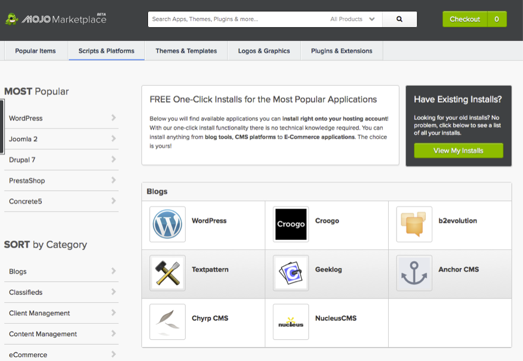
قد يبدو هذا مثل الخطوة الأكثر تعقيدا ، لكن Bluehost عملت بجد لجعل هذه واحدة من أسهل الأشياء التي يمكنك القيام بها باستخدام سوق MOJO الجديد لتثبيت WordPress والتطبيقات الأخرى. في cPanel ، قم بالتمرير إلى القسم المسمى "MOJO Marketplace" واختر زر "One-Click Installs". سينقلك هذا إلى صفحة داخل سوق MOJO تسمى Scripts و Platforms. قسم المدونة هو في أعلى الصفحة ، لذلك كل ما عليك فعله هو الضغط على أيقونة ووردبريس.
هذا سيفتح نافذة التثبيت. انقر فوق الزر "ابدأ" الأخضر الذي سيبدأ عملية تثبيت WordPress ، والتي تحتوي على بضع خطوات سهلة.
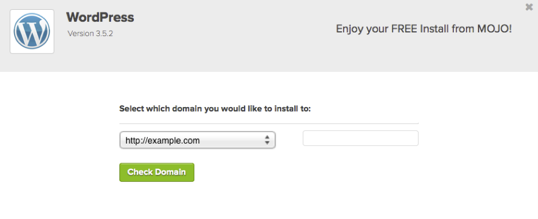
الخطوة 1: اختر المكان الذي تريد تثبيت WordPress فيه. يمكن أن يكون هذا أي مجال في حسابك ، أو نطاق فرعي أو مجلد لأحد نطاقاتك. بعد ذلك ، انقر على "التحقق من النطاق" ، الذي سيضمن لك تعيين النطاق والإشارة إلى حسابك.
قد تحصل على تحذير بأنك تقوم بالكتابة فوق الملفات ، ولكن طالما أنك لم
تقم بإنشاء موقع ويب آخر بعد ، يمكنك تحديد المربع والمتابعة. هذا هو في الغالب للتأكد من أنك تريد بالفعل تثبيت في هذا الموقع. إذا كان لديك مواقع أخرى تم إنشاؤها ، فستحتاج إلى التأكد من عدم الكتابة فوق شيء مهم.
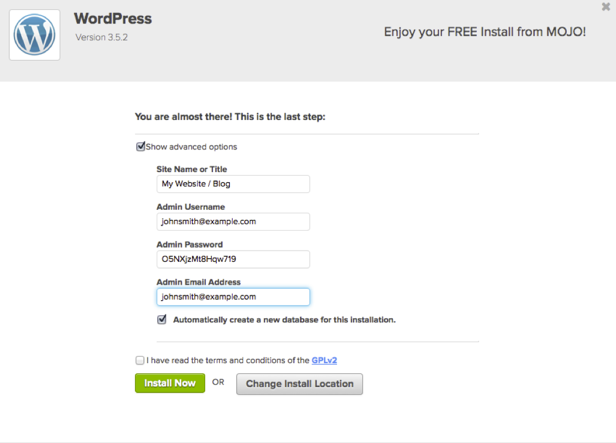
الخطوة 2: إظهار الخيارات المتقدمة. يتيح لك هذا القسم إعداد اسم المستخدم وكلمة المرور الخاصين بك لتثبيت WordPress. يوصى باستخدام اسم مستخدم مختلف عن "admin" وكلمة مرور قوية جدًا.
تأكد من تحديد مربع "إنشاء قاعدة بيانات جديدة لهذا التثبيت تلقائيًا" ،
ما لم يكن لديك قاعدة بيانات تم إعدادها بالفعل وترغب في استخدامها.
الخطوة 3: بعد قراءة البنود والشروط ، حدد المربع الذي يشير إلى أنك قمت بذلك ، ثم انقر فوق "التثبيت الآن".
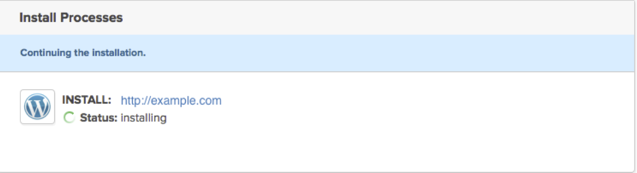
سترى الآن صفحة التقدم ، والتي ستوضح لك مدى طول التثبيت.
بمجرد تثبيت WordPress بالكامل ، سيوفر لك عنوان URL الخاص بموقعك وعنوان
URL الخاص بتسجيل دخول المسؤول واسم المستخدم وكلمة المرور. ستحصل على نسخة من هذه المعلومات ، باستثناء كلمة المرور الخاصة بك ، في بريدك الإلكتروني أيضًا. تأكد من الاحتفاظ بها في مكان آمن.
الآن يمكنك تسجيل الدخول إلى موقع WordPress بالانتقال إلى URL تسجيل دخول المسؤول. أدخل اسم المستخدم وكلمة المرور الخاصة بك ، ثم انقر فوق "تسجيل الدخول". سينقلك ذلك إلى لوحة معلومات WordPress الخاصة بك. من هنا ، يمكنك التحكم في كل ما يتعلق بموقع WordPress ، مثل إنشاء الصفحات وكتابة الرسائل وتغيير المظهر.
تذكر ، إذا قمت بالتسجيل من
خلال هذا البرنامج التعليمي ، فستتلقى عرضًا خاصًا باستضافة مشتركة بسعر
3.95 دولار شهريًا لمدة 36 شهرًا ، بالإضافة إلى اسم نطاق مجاني لمدة عام!


No comments:
Post a Comment